لإضافة فاتورة بيع
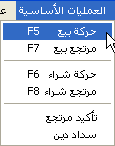
للوصول لحركة البيع
قم بالضغط على قائمة العمليات الأساسية ثم حركة بيع
أو بالضغط على زر F5 أثناء التعامل مع البرنامج
أو من خلال زر
 من الشاشة
الرئيسية للبرنامج
من الشاشة
الرئيسية للبرنامج
بأي من الطرق السابقة يمكنك الوصول لحركة البيع
تظهر فاتورة البيع
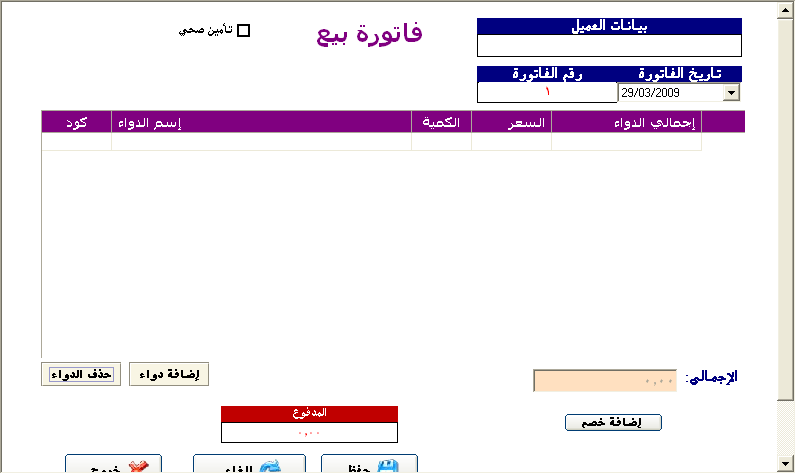
وتحتوي على بيانات العميل

ويمكنك بالضغط على كلمة بيانات العميل اضافة عميل من العملاء الذي أضفت في قسم العملاء
كما تحتوي على رقم الفاتورة
وتاريخ الفاتورة
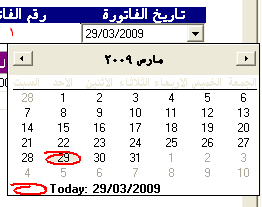
ولكيفية التعامل مع أداة التاريخ يوجد الشرح هنا
وفي حالة تمكين التأمين الصحي من قسم الإعدادات
يظهر خيار التأمين الصحي
وفي حالة إذا ما كانت هذه فاتورة تأمين صحي نقوم باختيار التأمين الصحي
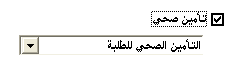
ثم نختار المؤسسة
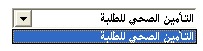
ويقوم البرنامج بتطبيق الخيارات الخاصة بهذه المؤسسة
ولإضافة بيانات الأدوية للفاتورة من خلال الجزء
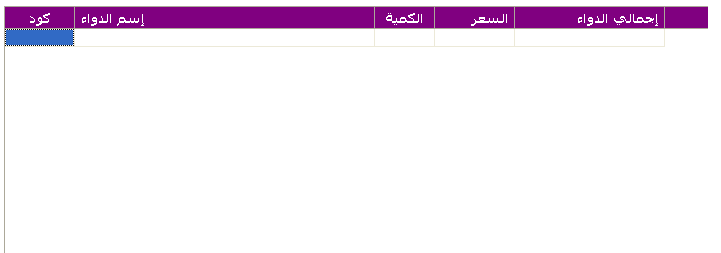
بالضغط مرتين بزر الماوس الأيسر تحت الكود
 أو بالضغط على زر

تظهر بيانات الأدوية
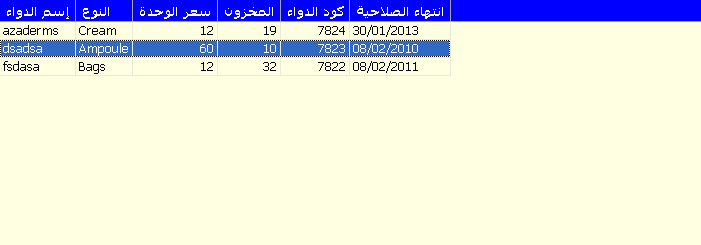
يمكنك الرجوع دون إضافة دواء بالضغط على زر

ولإضافة الدواء نقوم بالضغط عليه مرتين بزر الماوس الأيسر أو بالضغط على زر

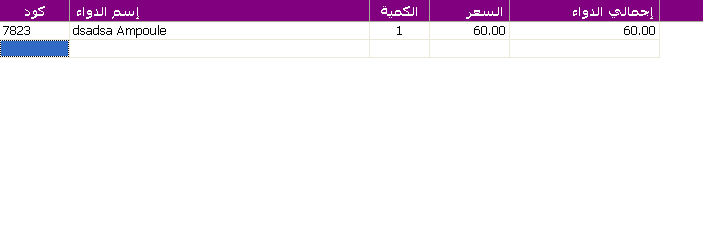
ويمكنك تعديل بيانات الدواء من فاتورة البيع مباشرة
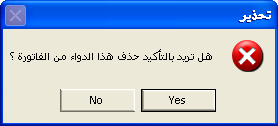
ولحذف دواء من الفاتورة نختار الدواء ثم نضغط على زر
 ثم تأكيد عملية
الحذف
ثم تأكيد عملية
الحذف
عند إضافة الأدوية للفاتورة يظهر إجمالي الفاتورة

وقيمة المبلغ المطلوب دفعه
في حالة تمكين إضافة الخصم يظهر زر إضافة الخصم

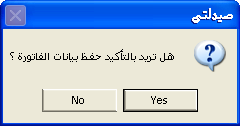
بعد إضافة كافة بيانات الفاتورة يمكنك حفظ بيانات الفاتورة بالضغط على زر

ثم تأكيد الحفظ
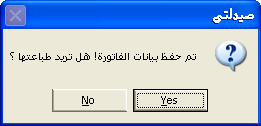
وطباعة الفاتورة من عدمه
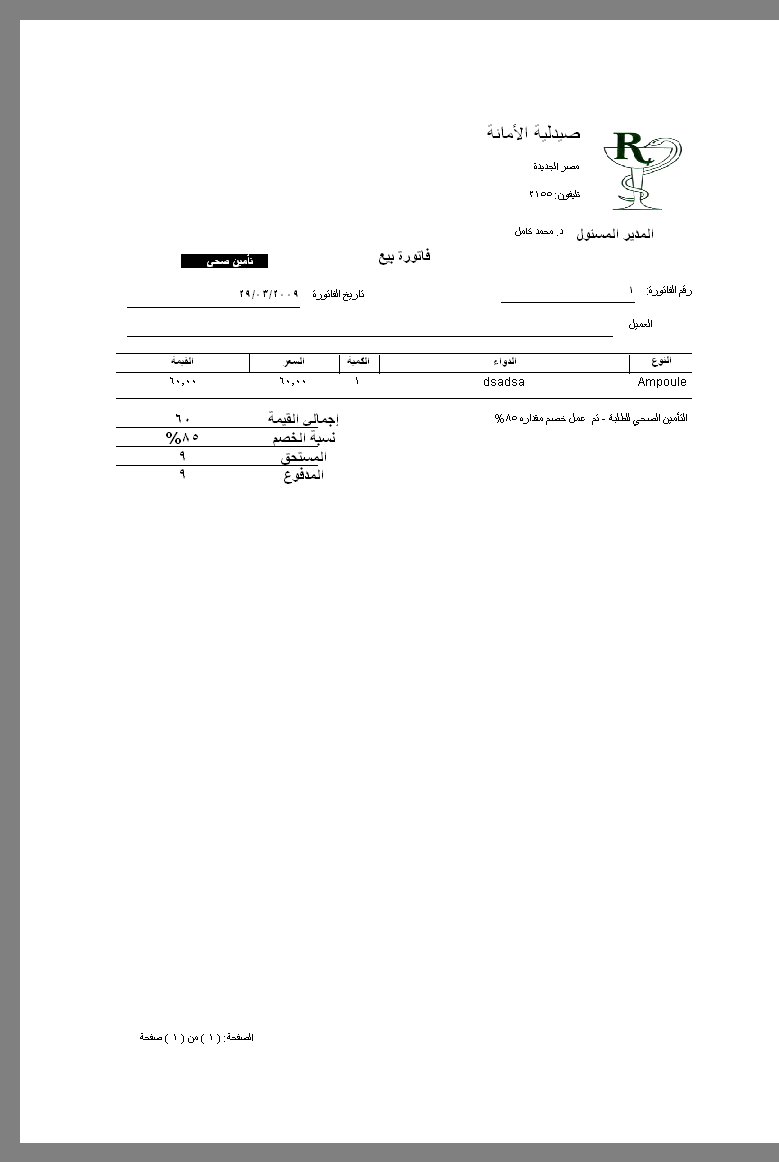
وتكون الفاتورة مثل
وللخروج من قسم حركة البيع اضغط على

